Sie wollen eine Schulung für Ihr Personal halten und das LARDIS:ONE auf einem großen Bildschirm anzeigen oder Screenshots für Schulungsunterlagen erstellen?
LARDIS:ONE für den Demomodus Konfigurieren
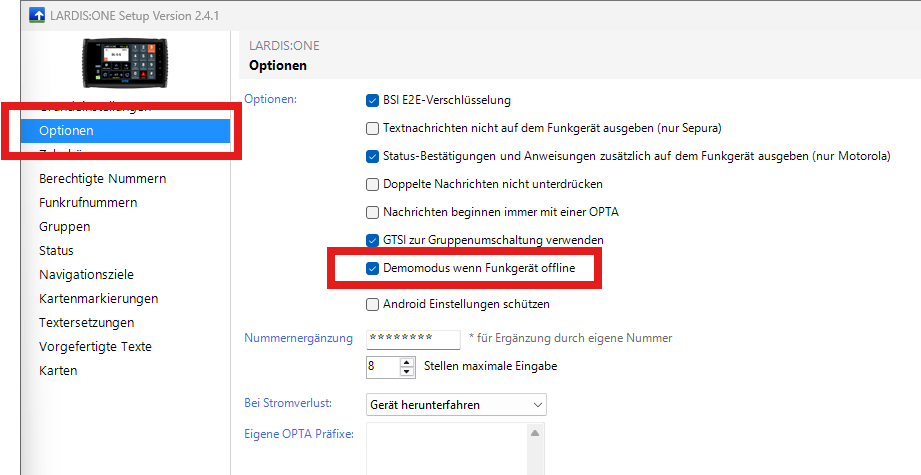
- LARDIS:ONE Setup starten und Gerät auswählen.
- In den Menüpunkt "Optionen" wechseln.
- Einstellung "Demomodus wenn Funkgerät offline" aktivieren.
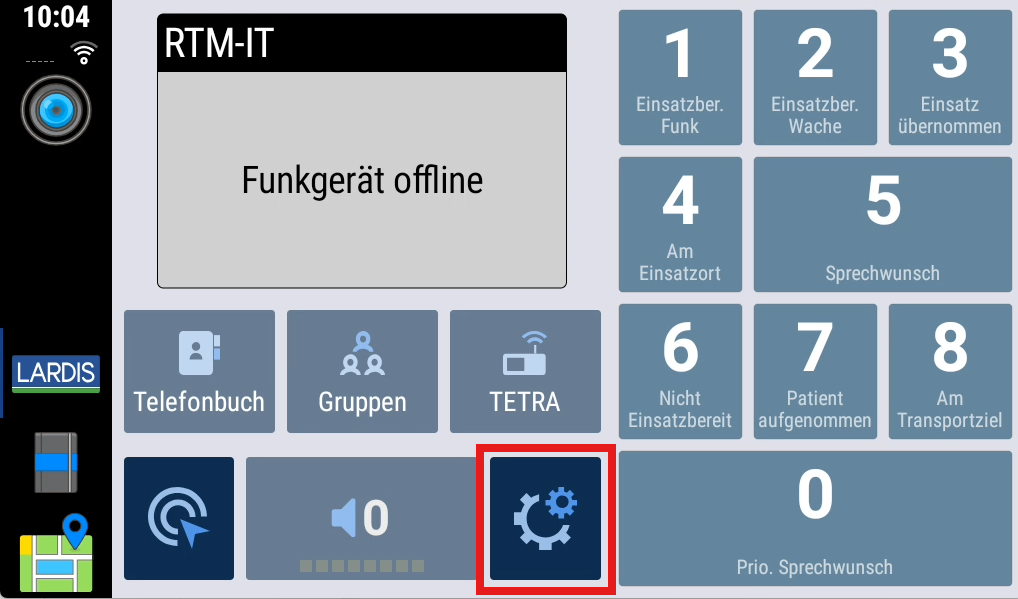
Nun erscheint, wenn kein Funkgerät angeschlossen ist oder es ausgeschaltet ist, ein weiterer Menüpunkt im LARDIS:ONE.
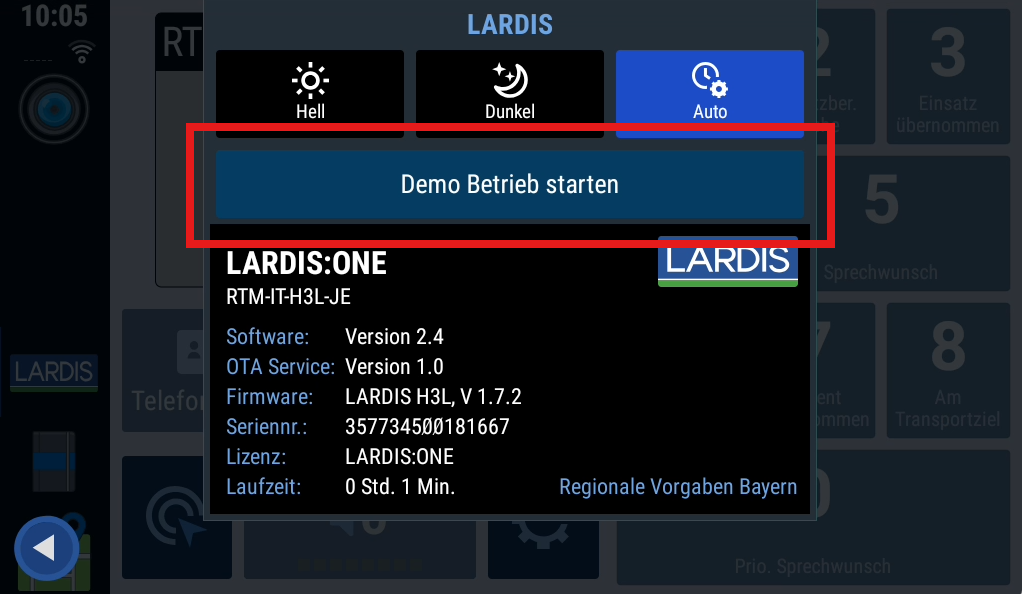
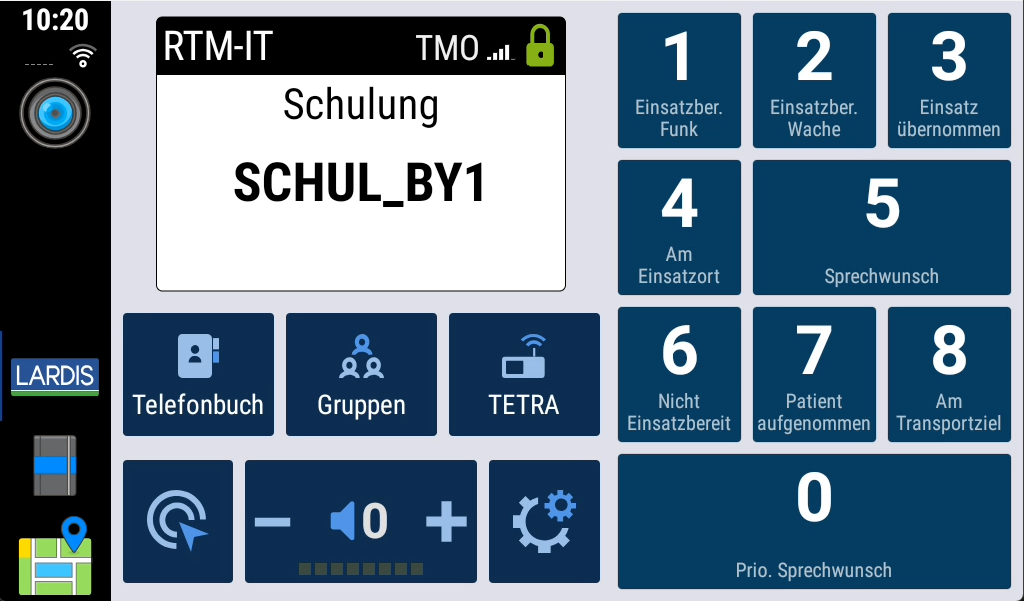
Ab jetzt befindet sich Ihr LARDIS:ONE im Demomodus. Hier ist es jetzt möglich Status zu drücken, Gruppen zu wechseln, Nachrichten schicken uvm. (natürlich ohne diese Dinge wirklich auszuführen).
Bildschirm vom LARDIS:ONE auf den PC spiegeln
- Laden Sie die OpenSource Software scrcpy herunter: Link zu scrcpy
- Entpacken Sie die Dateien in ein Verzeichnis Ihrer Wahl.
- Schließen Sie Ihr LARDIS:ONE an den PC mit einem USB-Kabel an.
- Beim ersten Verbinden fragt das Gerät, ob man die Verbindung mit dem PC zulassen möchte, hier "Ja" auswählen und den Haken bei "Nicht erneut bei diesem Gerät fragen" setzen.
- Starten Sie die scrcpy.exe .
- Nun ist der Bildschirm auf den PC gespiegelt und Sie können das anfangs in Originalgröße dargestellte Fenster auch maximieren auf Vollbild.
Demomodus wieder deaktivieren
Schließen sie einfach die App, Sie startet dann automatisch neu und befindet sich wieder im "normalen" Modus.
scrcpy Fehlerquellen
- Mehr als ein Gerät ist über USB am PC angeschlossen:
andere Geräte abstecken oder scrpy über Komandozeile öffnen, nun werden alle angeschlossenen Geräte angezeigt. Mit ".\scrcpy.exe -s 66502XXXXXXX" (X ersetzen durch die Seriennummer, die in der Liste angezeigt wird) wird dann das jeweilige Gerät verwendet. - USB-Debugging nicht aktiviert:
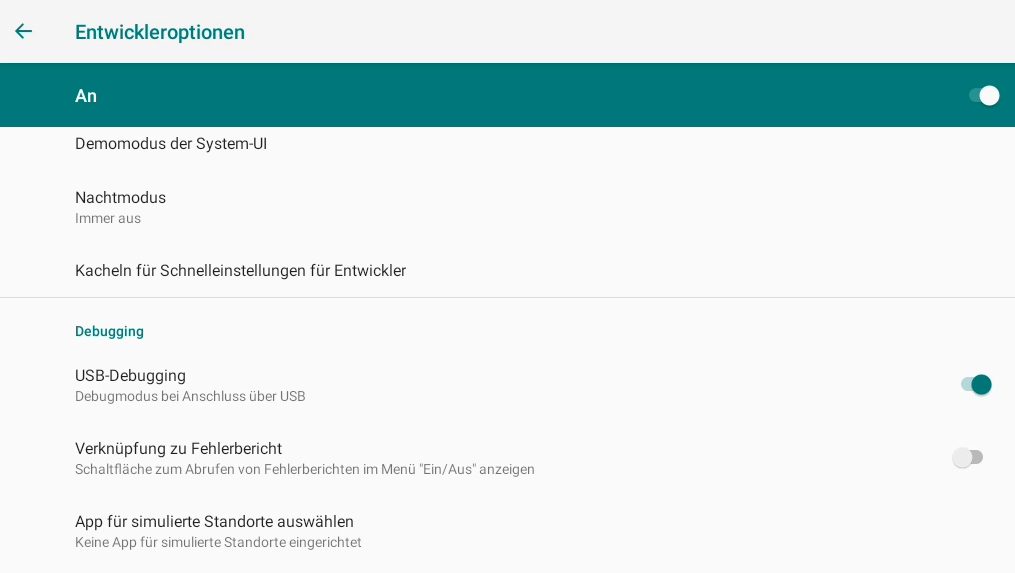
Android Einstellungen öffnen → Über das Gerät → Mehrmals auf Build-Nummer klicken bis Entwickleroptionen aktiviert werden → Entwickleroptionen öffnen → USB-Debugging aktivieren
Demo SDS nach Status versenden
- Gerät mit PC per USB verbinden und für Dateiübertragung einstellen
- In Ordner "LARDIS" wechseln
- Einen neuen Ordner "Demo" erstellen
- Eine Textdatei erstellen "Auftrag.txt"
- Format für Textdatei:
- ;Status;Text
- bsp.: ;3;Das ist ein Testeinsatz
- Textdatei nach LARDIS\Demo\ kopieren
- LARDIS:ONE neu Starten
| ℹ️ Für LARDIS:ONE CarLink |
- USB Stick an PC anschließen und dort einen Ordner "Demo" erstellen
- In diesen Ordner die Auftrag.txt kopieren
- USB Stick an USB-A Anschluss des CarLinks einstecken
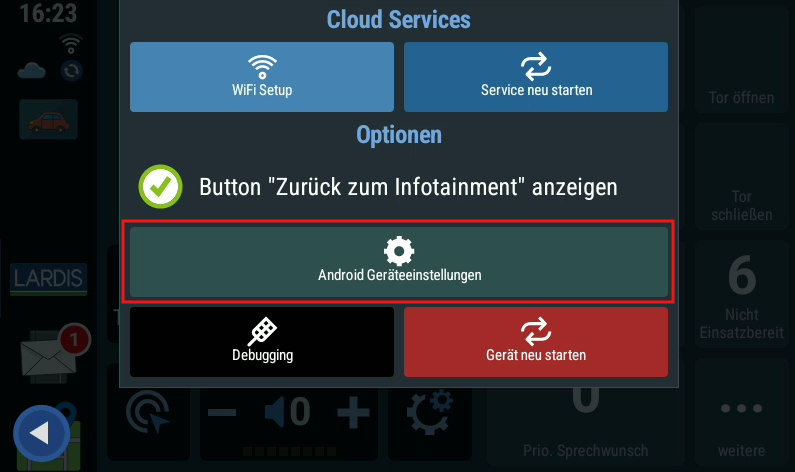
- Andoid Geräteeinstellungen öffnen
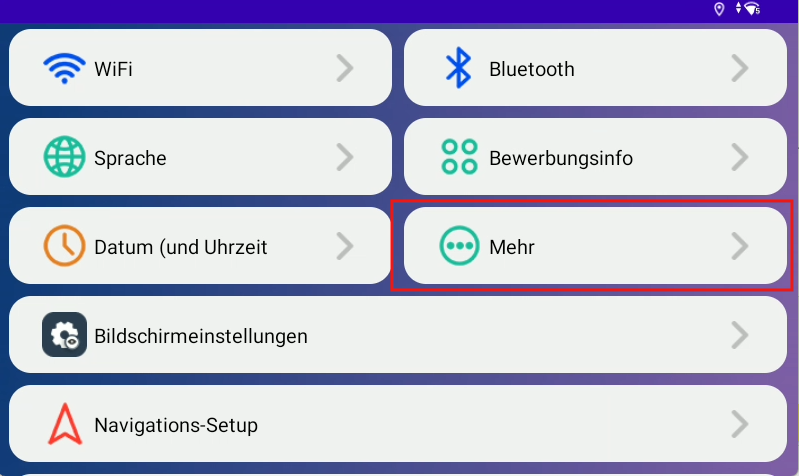
- "Mehr"
- Speicher -> Dokumente und Sonstiges
- Oben Links auf die 3 Linien klicken
- USB Speichergerät auswählen
- Lange auf den Ordner "Demo" klicken und oben Rechts über die 3 Punkte "Kopieren nach..." auswählen
- Oben Links auf die 3 Linien klicken
- sdm660 for arm64 auswählen
- Ordner "LARDIS" öffnen
- auf "Kopieren klicken"
- Im Anschluss Gerät neu starten
| ℹ️ Verfügbar ab Version 2.6 |
Permenenter Demomodus, wenn unter "/storage/emulated/0/Android/data/de.rtm.lardis.mobile/files/LARDIS/" eine Datei "Demo.txt" exestiert